예약
수업·상담 일정을 열고 회원이 직접 예약합니다
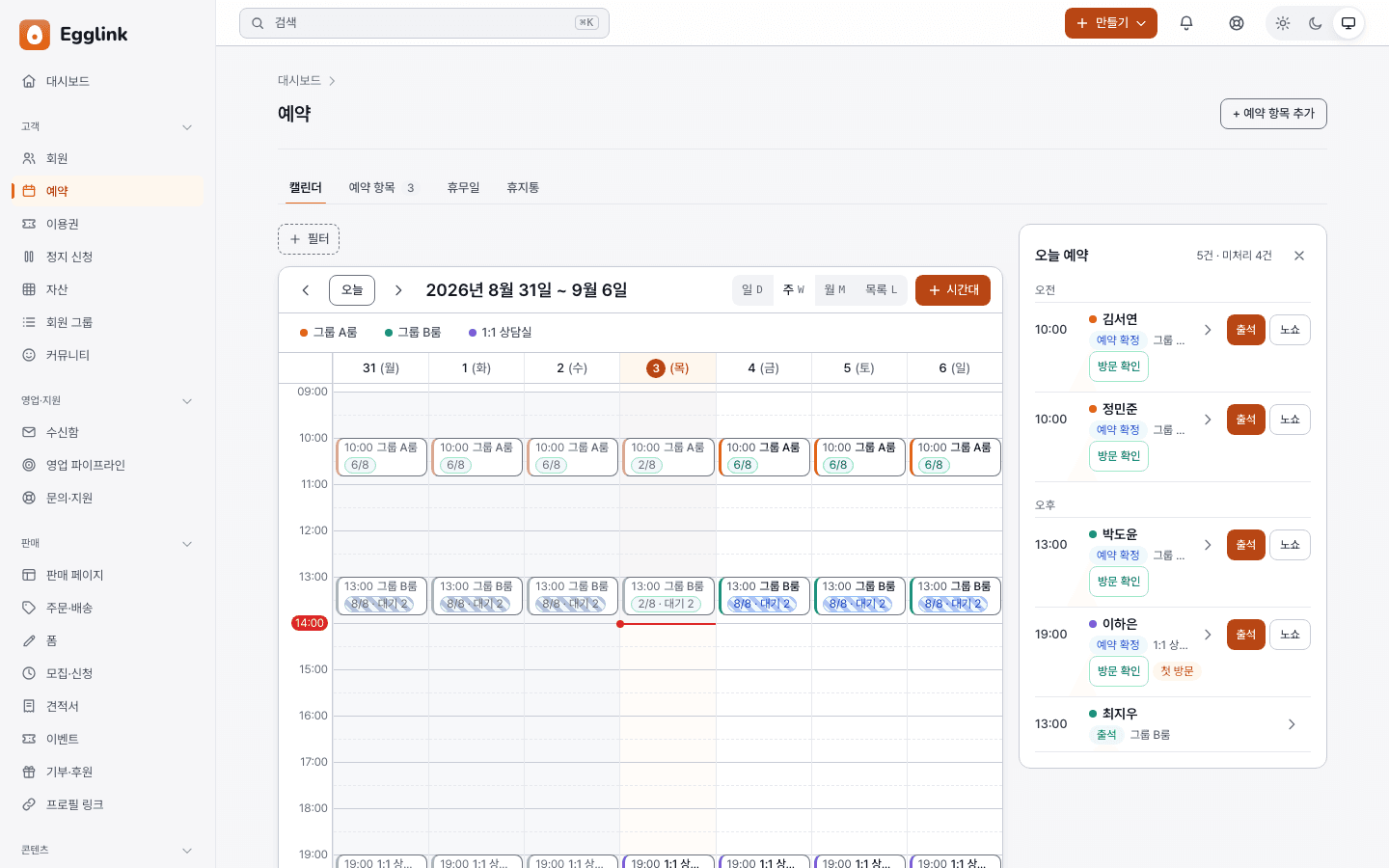
수업·상담·시설처럼 시간을 파는 것을 예약 항목으로 만들어 두면, 회원이 회원 화면에서 직접 시간을 고르고 변경과 취소도 정해 둔 규정 안에서 스스로 합니다. 항목마다 무료·유료·회차 차감 중 하나로 과금 방식을 정하고, 예약금을 걸어 정해진 시간까지 입금이 없으면 자동으로 취소되게 합니다. 운영자는 주 단위 달력에서 전체 일정을 보고, 쉬는 날은 휴무일로 등록해 예약이 열리지 않게 합니다.
- 회원이 직접 예약하고 변경·취소
- 무료·유료·회차 차감 과금 선택
- 예약금과 미입금 자동 취소 설정
방문·수납표
출석과 수납 현황을 한 표에서 확인합니다
한 달 치 출석을 회원×날짜 표로 펼쳐 누가 언제 나왔는지 한눈에 봅니다. 수납표는 회원×월로 일 년 치를 세워 어느 달이 비었는지 보여 줍니다. 두 표 모두 기간을 골라 CSV 로 내려받아 그대로 정리에 씁니다.
- 월간 출석부를 회원×날짜로 확인
- 연간 수납표를 회원×월로 확인
- 기간을 골라 CSV 로 내려받기
함께 쓰면
자주 묻는 질문
- 회원이 직접 예약할 수 있나요
- 예약 항목을 열어 두면 회원이 회원 화면에서 시간을 고릅니다. 변경과 취소도 미리 정해 둔 규정 안에서 회원이 직접 처리합니다.
- 예약해 놓고 오지 않는 경우는 어떻게 하나요
- 예약 항목에 예약금을 걸면 정해진 시간까지 입금이 없는 예약이 자동으로 취소됩니다. 취소 규정을 미리 정해 두면 회원 화면이 취소를 확정하기 전에 어떤 처리가 되는지 알려 줍니다.
- 예약이 이용권 횟수를 차감하나요
- 예약 항목의 과금 방식을 회차 차감으로 정하면 그 예약이 이용권 횟수와 연결됩니다. 무료 항목으로 열거나 건별 유료로 받을 수도 있습니다.
- 쉬는 날은 어떻게 막나요
- 휴무일로 등록하면 그 기간에는 예약이 열리지 않습니다. 등록한 휴무일은 예약 화면에서 함께 관리합니다.
- 출석은 어디서 확인하나요
- 방문·수납표의 월간 표에서 회원별로 봅니다. 기간을 골라 CSV 로 내려받아 따로 정리할 수도 있습니다.